






[LOGO! 8] Przykład aplikacji: zdalny dostęp do LOGO! za pomocą aplikacji dla Androida/iOS
Przykładowy efekt zmiany obrazka pokazano na rysunku 9. Lista urządzeń dostępnych dla aplikacji LOGO! App po zmianie obrazka wygląda jak na rysunku 10.
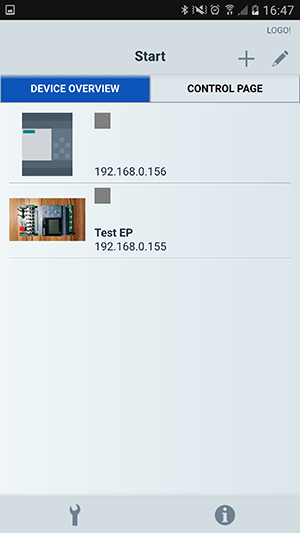
Rys. 10
Po konfiguracji połączenia możemy nawiązać połączenie ze sterownikiem, klikając w przypisana mu miniaturę graficzną. Prawidłowe połączenie jest sygnalizowane zielonym kwadratem ulokowanym przy obrazku (rysunek 11).
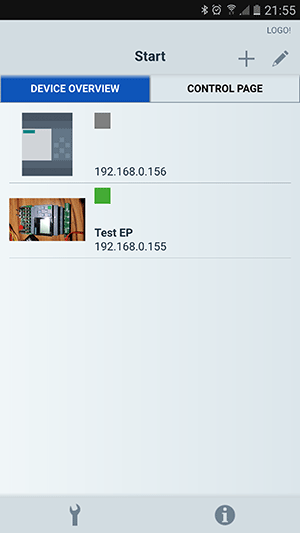
Rys. 11
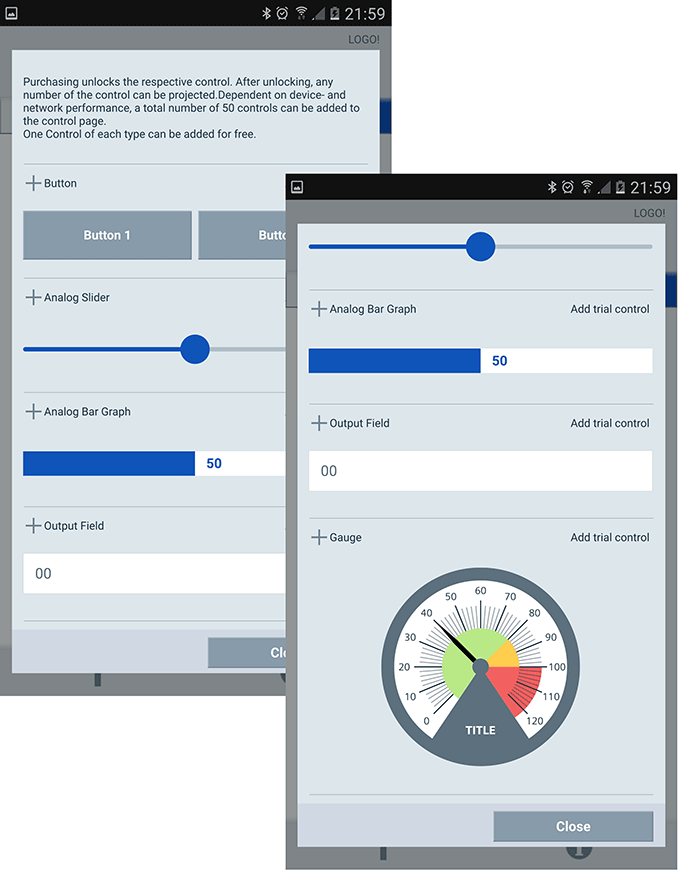
Teraz możemy skonfigurować wygląd zdalnego panelu, który będzie nam służył do monitorowania i zarządzania pracą sterownika. W tym celu wybieramy widoczną na rysunku 11 zakładkę Control Page, na której za pomocą symbolu „+” możemy umieścić – bezpłatnie – po jednym elemencie spośród pokazanych na rysunku 12 lub – po zakupie – łącznie do 50 elementów z tej samej listy.
Rys. 12
Wśród udostępnionych przez producenta kontrolek są dostępne:
- para przycisków bistabilnych spełniających rolę przełącznika,
- nastawnik analogowy (slider),
- bargraf,
- pole cyfrowe,
- wskaźnik wychyłowy.
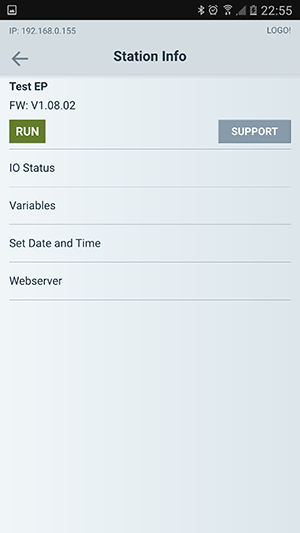
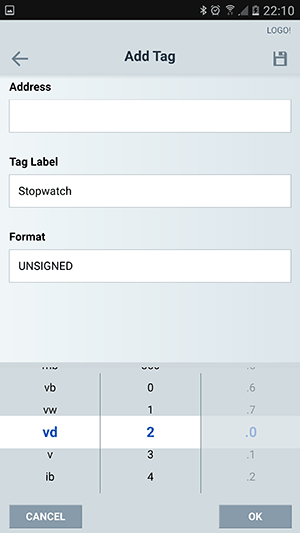
Korzystanie z kontrolek zaczynamy od zdefiniowana tagów, których wartości będą monitorowane lub którym będą przypisywane wartości z nastawników. W tym celu po wybraniu w oknie start docelowego sterownika wyświetla się okno pokazane na rysunku 13.
Rys. 13
Rys. 14
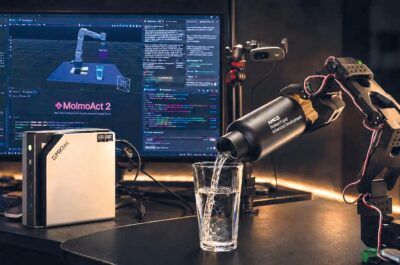 MiniPC z procesorem AMD jako laboratorium robotyki AI
 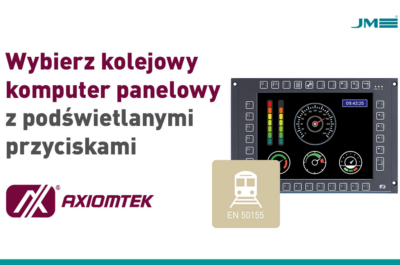 Kolejowy komputer panelowy Axiomtek GOT700A – fizyczne klawisze w kabinie maszynisty
 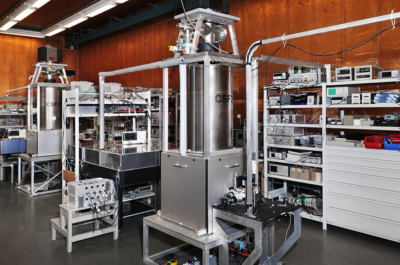 Zegary atomowe udoskonalone dzięki kartom AWG w formacie PXIe
![Michał Mitas, kierownik laboratorium Badań Urządzeń Radiowych w katowickim instytucie Łukasiewicz - AI, opowiada o badaniach urządzeń z interfejsem komunikacji bezprzewodowej, jak Wi-Fi, Bluetooth, LTE czy 5G, przeprowadzanych w komorze bezodbiciowej. Zapraszamy do obejrzenia filmu! [materiał redakcyjny]](https://mikrokontroler.pl/wp-content/uploads/2026/10/00.png "https://www.youtube.com/watch?v=xeqdqGuy-Aw")
![O wybranych projektach realizowanych w Laboratorium Zakładu Układów Mikrofalowych – ISE PW opowiadają: mgr inż. Michał Kalisiak, dr hab. inż. Arkadiusz Lewandowski, mgr inż. Andžej Šerlat oraz dr hab. inż. Krzysztof Czuba. Zapraszamy na firm [materiał redakcyjny]](https://mikrokontroler.pl/wp-content/uploads/2026/09/WEiTI-PW-czolowka.png "https://www.youtube.com/watch?v=QSnLO-KmBMY")