






[PROJEKT] Raspberry PI 3 oraz kamera 8 Mpix – pierwsze kroki
Następnym krokiem jest przygotowanie komputera Raspberry Pi. Jeżeli nie posiada on zainstalowanego systemu operacyjnego, należy to zrobić. W projekcie użyto systemu Raspbian Jessie with Pixel (wersja z dnia 10.04.2017). Najnowsze wersje systemu można znaleźć na stronie Raspberry Pi.
Jeżeli instalujemy na nowo system, należy pamiętać o tym, aby na karcie z zainstalowanym systemem dodać folder o nazwie SSH co uruchomi jego obsługę (ponieważ SSH jest domyślnie wyłączone).
Po zalogowaniu się należy zaktualizować system oraz jego komponenty. Aby to zrobić, należy wykonać polecenia:
sudo apt-get update
sudo apt-get dist-upgrade
Może to potrwać kilka minut.
Gdy już mamy zaktualizowany nasz system i dołączoną kamerę, w konsoli wpisujemy polecenie:
sudo raspi-config
W oknie konsoli pojawi się ekran pokazany na rysunku 4. Należy wybrać pozycję Interfacing Options:
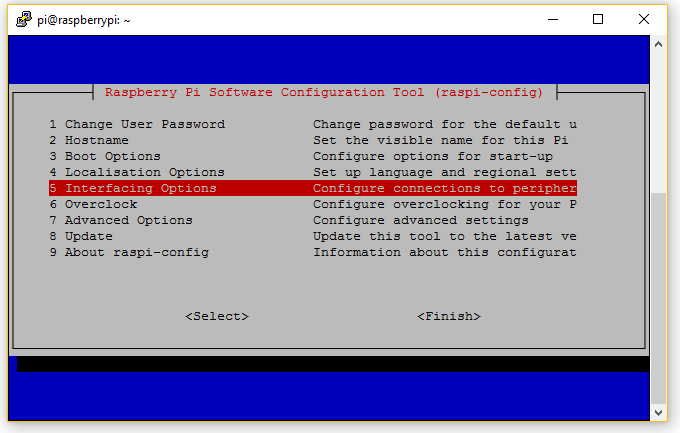
Rysunek 4. Narzędzie konfiguracyjne komputera Raspberry PI
Następnie należy przejść do ustawień rożnych peryferiów – wybieramy opcję związaną z kamerą (rysunek 5):
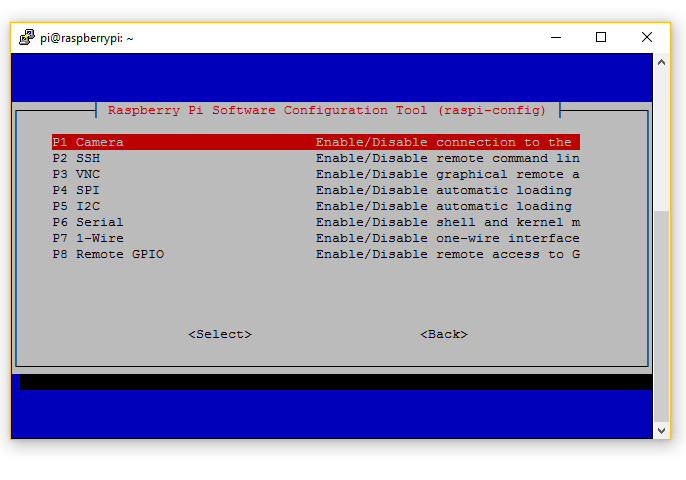
Rysunek 5. Ustawienia peryferiów komputera Raspberry PI
Następnie pojawi się zapytanie czy chcemy włączyć obsługę kamery – zgadzamy się poprzez wybór opcji <Yes> (rysunek 6).
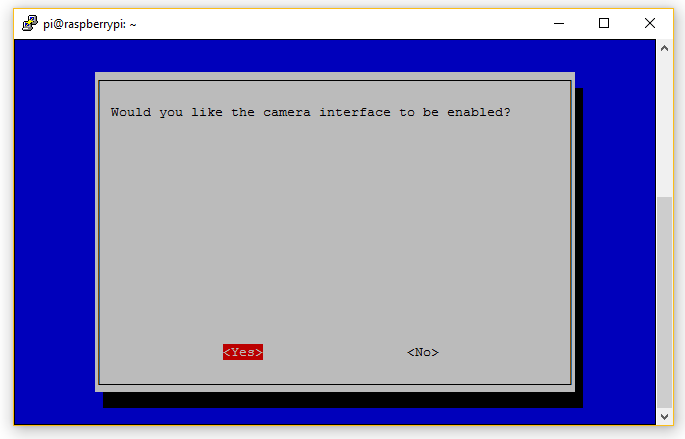
Rysunek 6. Potwierdzenie włączenia obsługi kamery
Zostanie wyświetlony komunikat, że interfejs kamery jest włączony. Następnie wychodzimy z tej kategorii wybierając polecenie <Back> w dolnej cześć okna oraz wychodzimy z konfiguracji poprzez wybranie opcji <Finish> (rysunek 7).
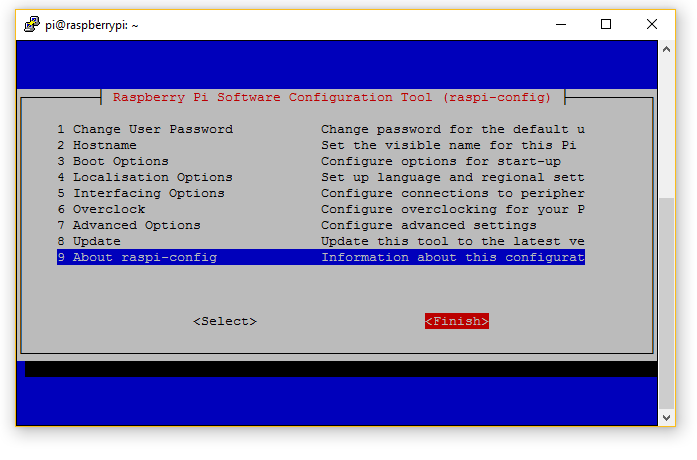
Rysunek 7. Opuszczenie narzędzia konfigurującego.
Zostaniemy zapytani czy chcemy uruchomić ponownie komputer Raspberry Pi zgadzamy się poprzez wybranie opcji <Yes>.
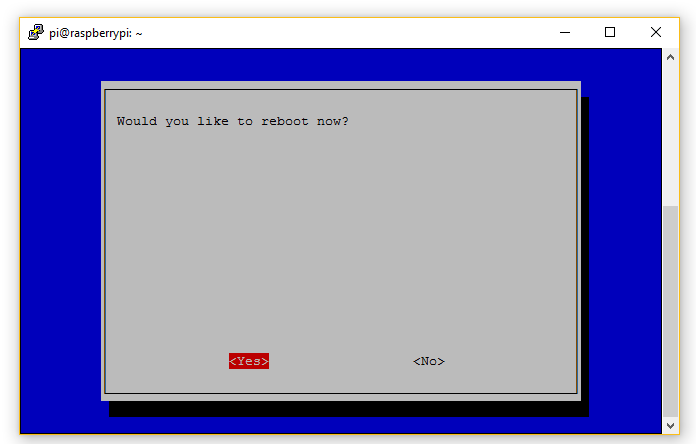
Rysunek 8. Zapytanie o ponowne uruchomienie
Po ponownym uruchomieniu komputera, ponownie łączymy się z Raspberry PI za pomocą terminala. Od teraz możemy robić zdjęcia oraz nagrywać sekwencje wideo. Aby zrobić zdjęcie, należy wywołać polecenie:
raspistill -o zdjecie.jpg
Powyższe polecenie zrobi zdjęcie z ustawieniami automatycznymi oraz zostanie zapisane w katalogu, w którym aktualnie się znajdujemy.
Możemy to polecenie wykonać z innymi parametrami (w poprzednim poleceniu naszym parametrem było -o), możemy zmieniać parametry zdjęcia, np. wartość kontrastu, ISO, jasność, balans bieli itp. Wszystkie parametry, które można wykonać z poleceniem raspistill zostały opisane w dokumentacji.
Do nagrywania filmów służy polecenie raspivid. Aby nagrać krótki, 15-sekundowy film, należy wywołać polecenie:
raspivid -o video.h264 -t 15000
Ostatni parametr określa długość nagranego materiału wideo w milisekundach (15000 milisekund = 15 sekund).

 Jak model Industry 5.0 wspiera zrównoważony rozwój w polskim przemyśle
  Daniel Brzeziński z Rochester Electronics opowiada jak skutecznie zarządzać przestrzałością w branży półprzewodników
  AI podważa zasady, które rządziły branżą przez dekady. Moc obliczeniowa staje się nową walutą technologii