






OctoPi – obsługa przy pomocy nakładki TouchUI
W kolejnym artykule poświęconym serwerowi druku 3D na Raspberry Pi – OctoPi, poznamy rozszerzenie TouchUI. Pozwala ono na łatwą i szybką obsługę drukarki 3D za pomocą wyświetlacza dotykowego (wykorzystując telefon lub tablet).
W artykule wykorzystano następujące elementy:
- Komputer Raspberry Pi 3
- Karta pamięci o pojemności min. 8 GB np. GOODRAM MicroSDHC 8GB Class10 UHS-I z adapterem
- Ładowarka sieciowa z wyjściem microUSB o wydajności min. 2 A (np. zasilacz do Raspberry Pi 3 5V/3.1A microUSB eXtreme)
- Drukarka 3D (z możliwością druku z wykorzystaniem przewodu USB)
- Przewód USB – USB typ B
- Telefon lub tablet z dostępem do internetu
Aby przystąpić do realizacji czynności opisanych w poniższym artykule, potrzebny jest komputer Raspberry Pi 3 (lub inny wspierany przez OctoPi) z zainstalowanym i skonfigurowanym serwerem druku 3D OctoPi. Szczegółowy opis instalacji oprogramowania oraz podstawowa konfiguracja zostały opisane w poprzednim artykule: Instalacja oraz konfiguracja serwera druku 3D – OctoPi na Raspberry Pi
Po zainstalowaniu i konfiguracji serwera należy zainstalować rozszerzenie TouchUI. Aby to zrobić, należy uruchomić drukarkę 3D z podłączonym komputerem Raspberry Pi, a następnie przejść do ustawień klikając na ikonkę klucza (rysunek 1).
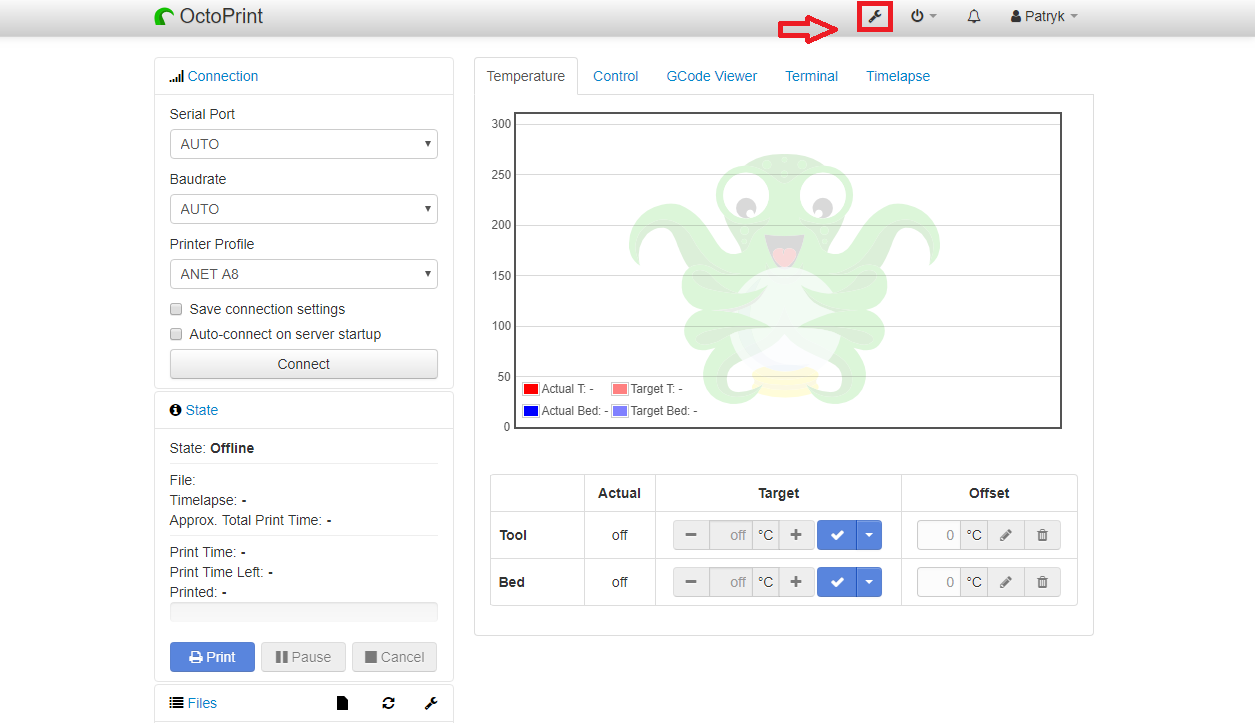 Rysunek 1. Ustawienia OctoPi
Następnie wybrać pozycję Plugin Manager (rysunek 2):
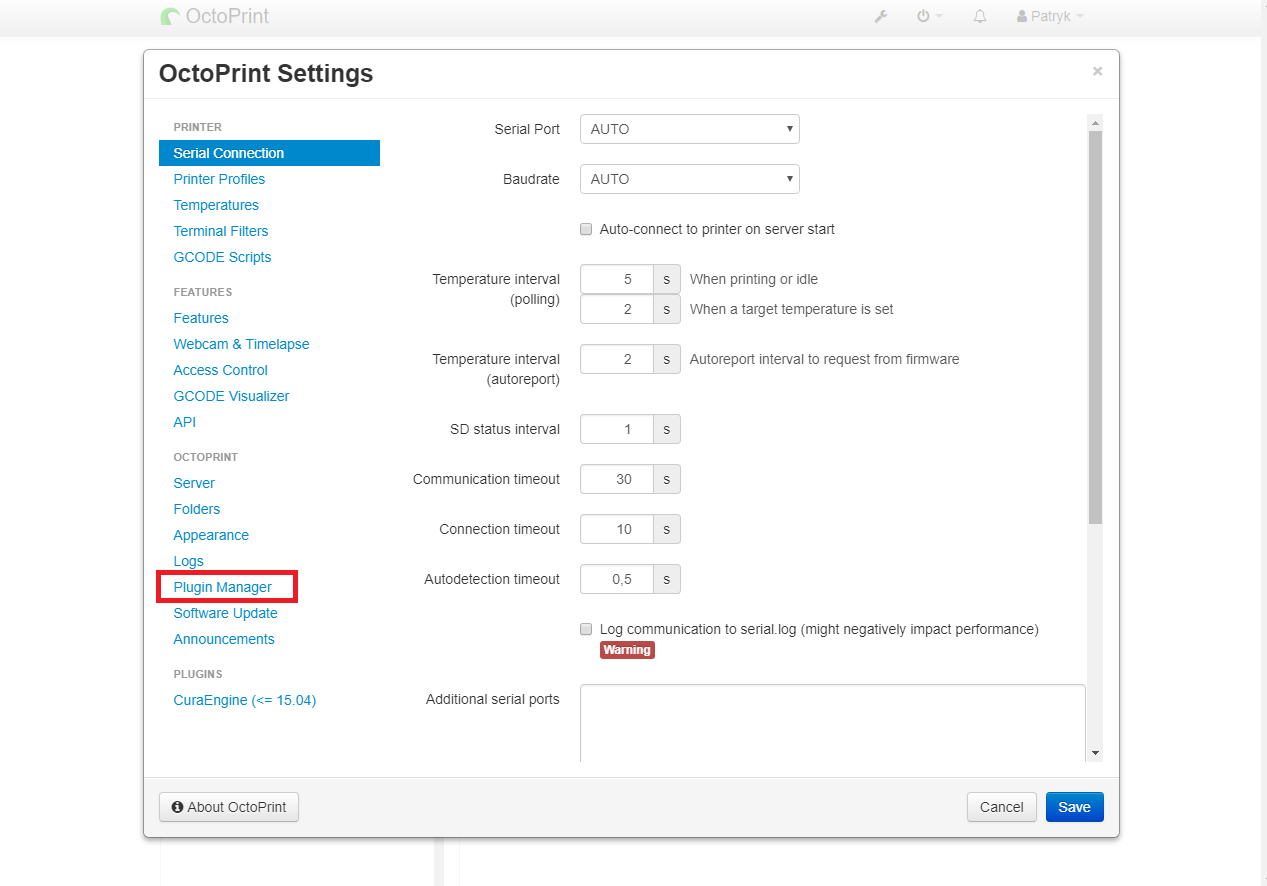 Rysunek 2. Przejście do menadżera pluginów
Pojawi się okno z aktualnie zainstalowanymi pluginami. Aby doinstalować kolejne, należy wybrać przycisk Get More
 Rysunek 3.Dodawanie nowych pluginów
Następnie w oknie wyszukiwania wpisujemy nazwę rozszerzenia; w tym przypadku TouchUI:
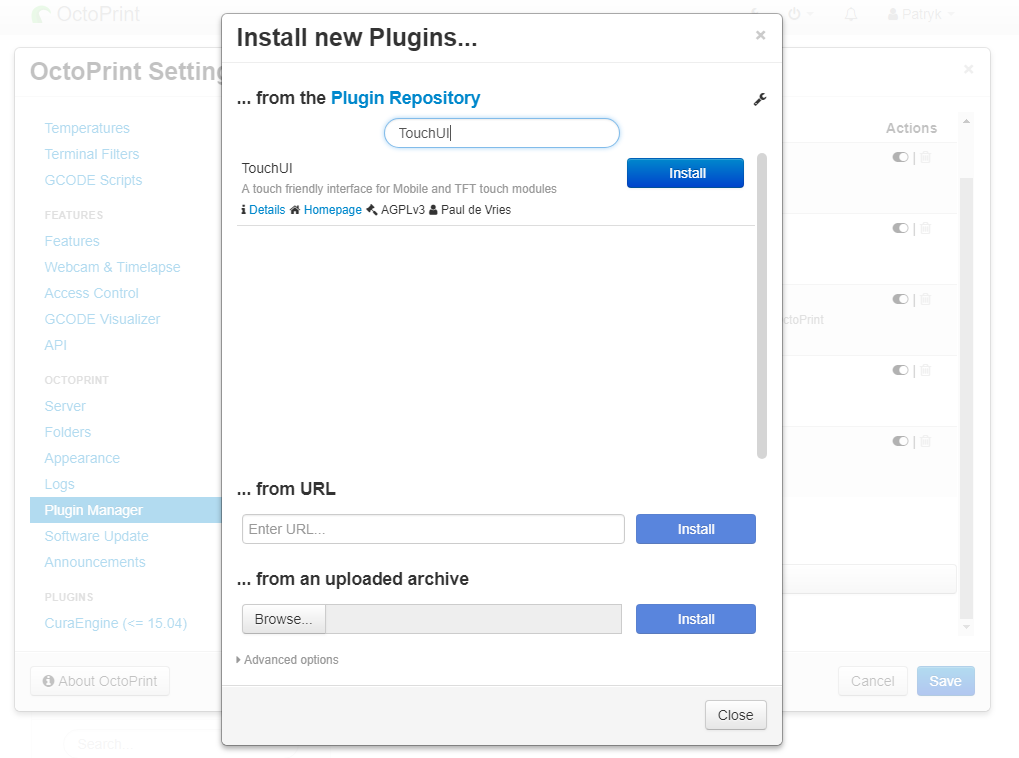 Rysunek 4. Wyszukanie pluginu TouchUI oraz instalacja
Aby zainstalować rozszerzenie należy wybrać przycisk Install przy nazwie pluginu. Po instalacji pojawi się komunikat o potrzebie restartu systemu OctoPi: Rysunek 5. Komunikat o potrzebie restartu
Po ponownym uruchomieniu, w rogu ekranu startowego pojawi się niewielka ikonka telefonu komórkowego:
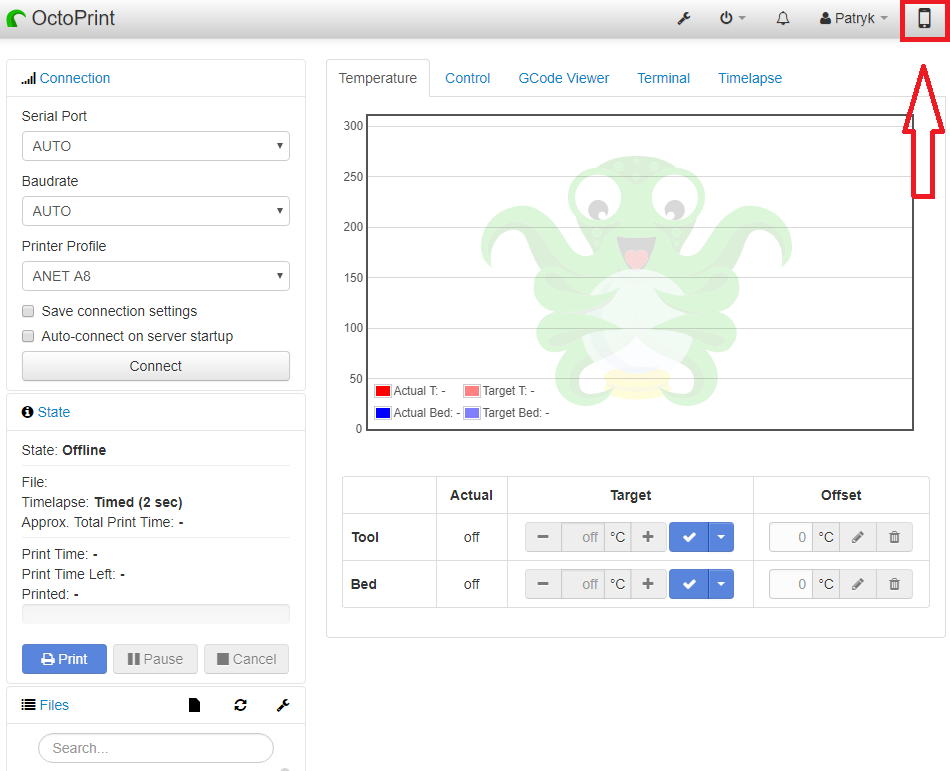 Rysunek 6. Przycisk otwierający ustawienia TouchUI
Po kliknięciu w nią pokazują się ustawienia pluginu TouchUI:
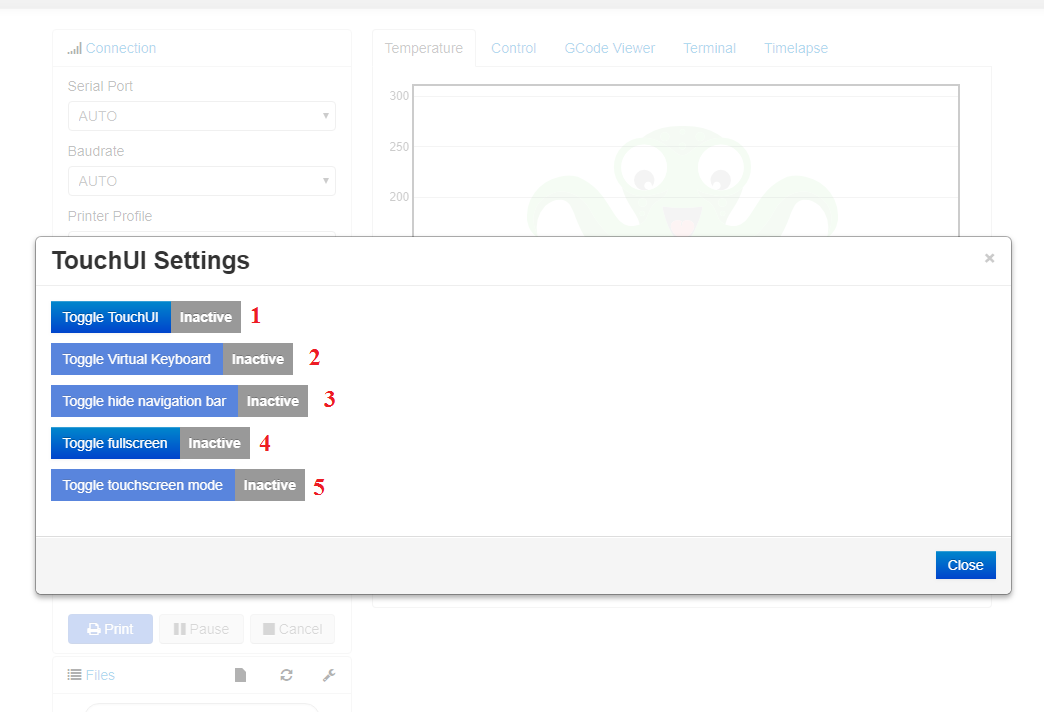 Rysunek 7. Ustawienia pluginu TouchUI
Na tym ekranie można włączyć tryb TouchUI (1), klawiaturę ekranową (2), ukryć pasek nawigacyjny (3), włączyć tryb pełnoekranowy (4) oraz tryb ekranu dotykowego (5).

 MiniPC z procesorem AMD jako laboratorium robotyki AI
  Kolejowy komputer panelowy Axiomtek GOT700A – fizyczne klawisze w kabinie maszynisty
  Zegary atomowe udoskonalone dzięki kartom AWG w formacie PXIe

![Michał Mitas, kierownik laboratorium Badań Urządzeń Radiowych w katowickim instytucie Łukasiewicz - AI, opowiada o badaniach urządzeń z interfejsem komunikacji bezprzewodowej, jak Wi-Fi, Bluetooth, LTE czy 5G, przeprowadzanych w komorze bezodbiciowej. Zapraszamy do obejrzenia filmu! [materiał redakcyjny]](https://mikrokontroler.pl/wp-content/uploads/2026/10/00.png "https://www.youtube.com/watch?v=xeqdqGuy-Aw")
![O wybranych projektach realizowanych w Laboratorium Zakładu Układów Mikrofalowych – ISE PW opowiadają: mgr inż. Michał Kalisiak, dr hab. inż. Arkadiusz Lewandowski, mgr inż. Andžej Šerlat oraz dr hab. inż. Krzysztof Czuba. Zapraszamy na firm [materiał redakcyjny]](https://mikrokontroler.pl/wp-content/uploads/2026/09/WEiTI-PW-czolowka.png "https://www.youtube.com/watch?v=QSnLO-KmBMY")