







[3] Pierwsze kroki z FPGA – szkoła MAXimatora – testowanie funkcjonalne i weryfikacja działania projektu
W zależności od tego, jakiego rodzaju sygnały nas interesują, warto użyć preselektora (filtru), który znajduje się w górnej prawej części wyświetlonego okna (rysunek 6), przy czym trzeba pamiętać, że po ustaleniu trybu filtrowania trzeba każdorazowo nacisnąć przycisk List, który odświeża listę wyświetlonych sygnałów.
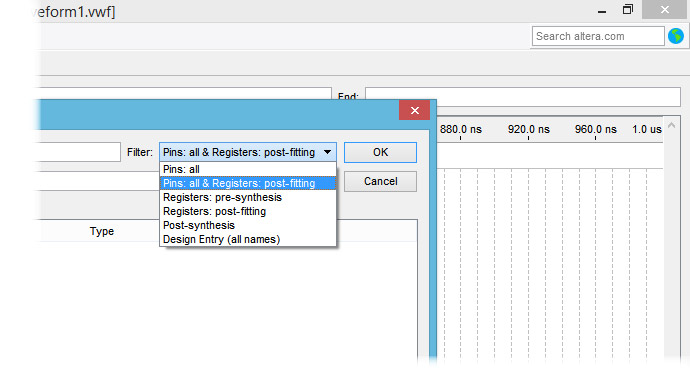
Rys. 6.
W naszym przypadku skupimy się na analizie zmian stanów na liniach wyjściowych w zależności do zmian stanów na liniach wejściowych, więc filtr powinien być ustawiony na Pins: all. Listę znalezionych przez symulator linii wejściowych i wyjściowych widać na rysunku 5, warto ją porównać z naszym projektem (rysunek 7) – jak widać, w obydwu przypadkach nazwy linii wejściowych i wyjściowych są identyczne.
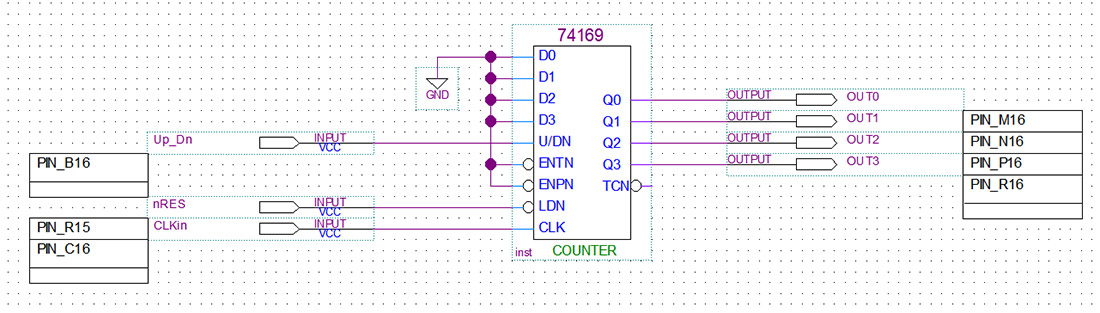
Rys. 7.
Po wybraniu linii i/lub sygnałów, które będą uwzględniane podczas symulacji (w naszym przypadku będą to wszystkie linie) przenosimy je do listy Selected Nodes (rysunek 8). Wybór zatwierdzamy przyciskiem OK, po zatwierdzeniu w kolejnym oknie także za pomocą OK, wybrane sygnały zostaną wyświetlone w edytorze przebiegów jak pokazano na rysunku 9. Liniom wejściowym domyślnie są przypisane stany logicznego „0”, a wyjściom stany nieustalone.
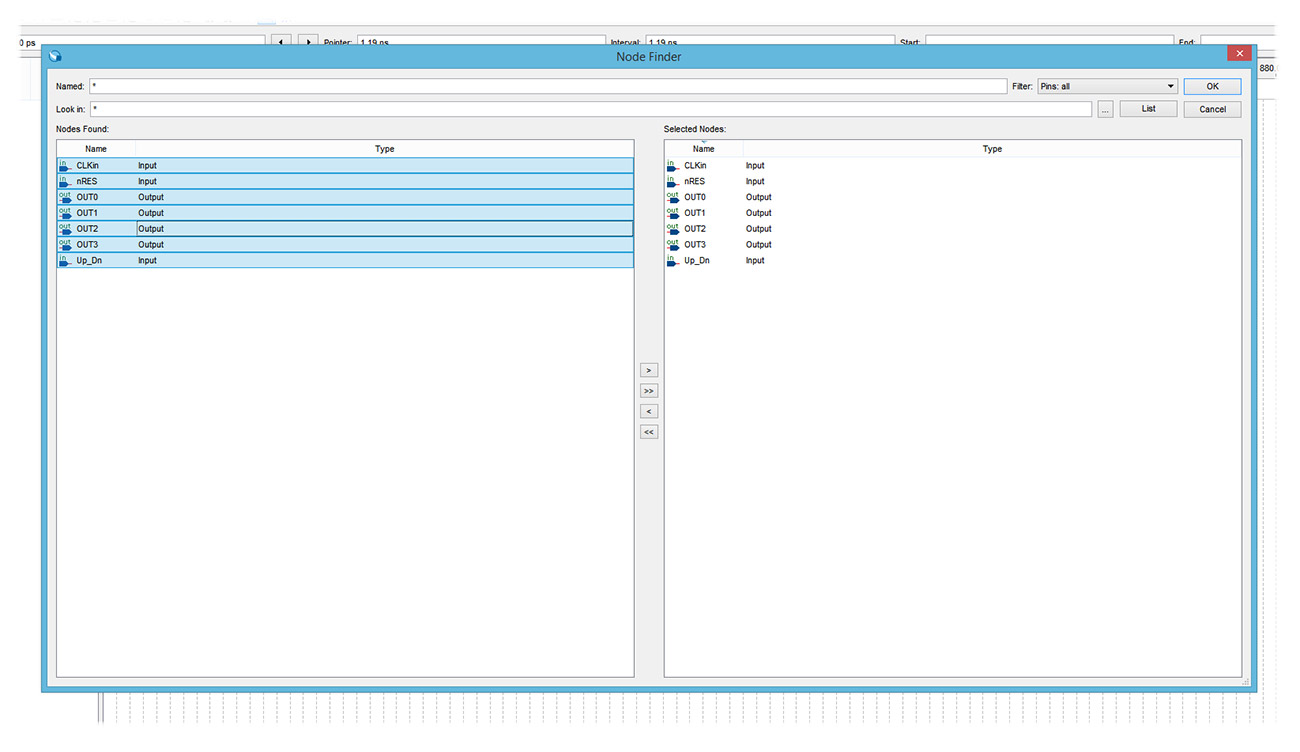
Rys. 8.
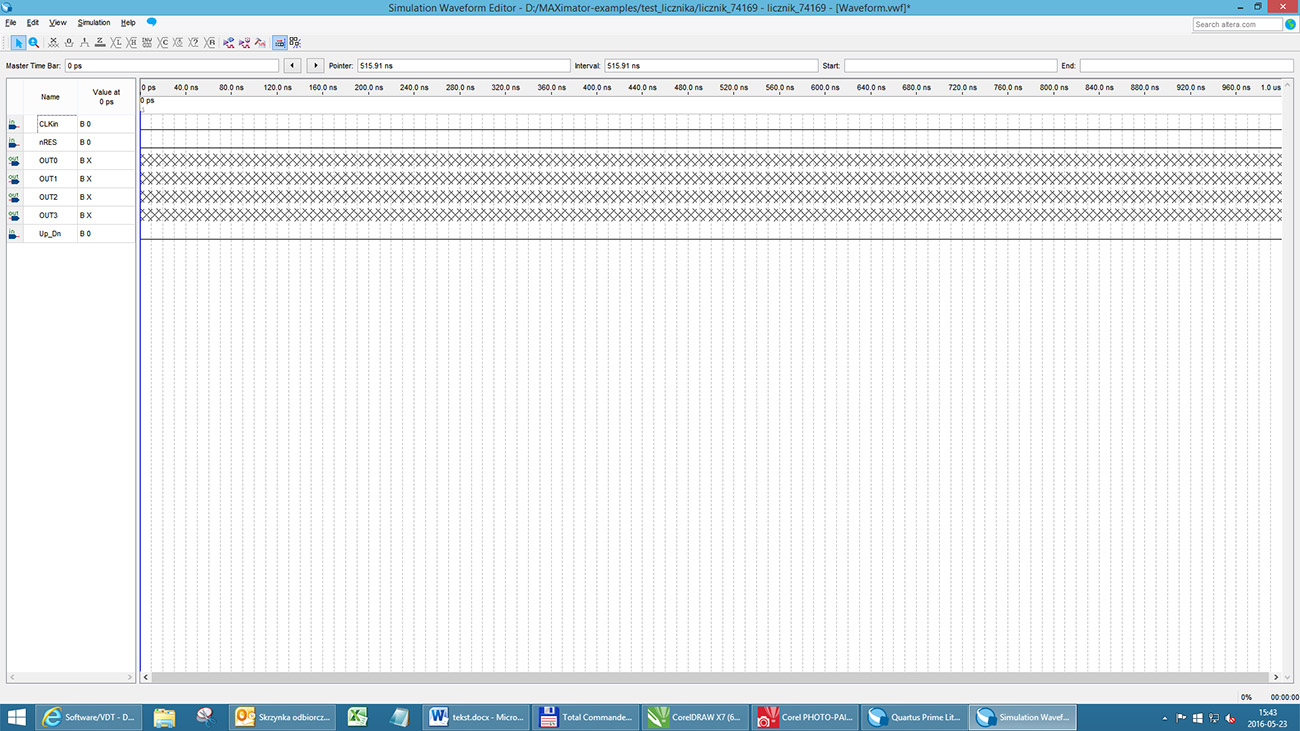
Rys. 9.
Teraz musimy przypisać stany linii wejściowych, na które będziemy badać reakcje wyjść zaprojektowanego układu. Zaczniemy od utworzenia na wejściu CLKin sygnału zegarowego, co wymaga ustawienia kursora myszki w dowolnym miejscu edytowanego przebiegu i naciśnięcia prawego przycisku myszki.
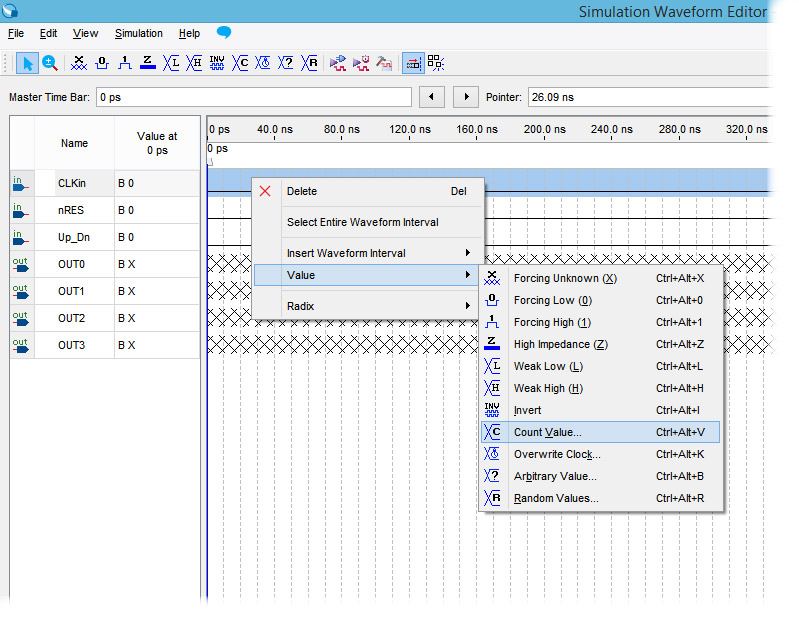
Rys. 10.
Z wyświetlonego menu kontekstowego wybieramy opcje Value>Count Value (rysunek 10), co spowoduje wyświetlenie okna edycji przebiegu zegarowego, które pokazano na rysunku 11.
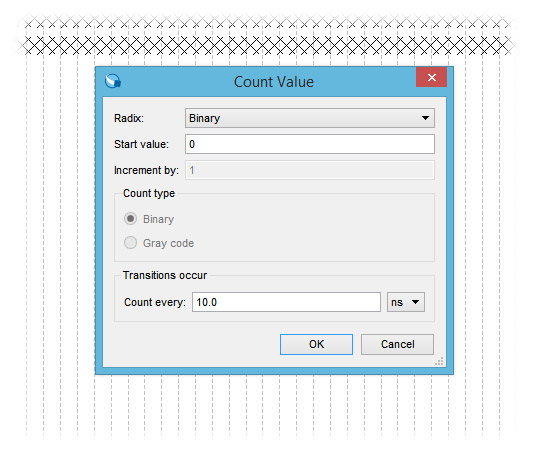
Rys. 11.
 Gra dronów – część 2: Jak architektury BMS, zasilania i łączności decydują o sukcesie lub porażce drona
  Grzegorz Kamiński: Nowe pamięci nieulotne (część 2) – RRAM
  Zanim zapytasz AI, pomyśl sam! Nie przyjmuj bezkrytycznie odpowiedzi wygenerowanych przez algorytmy

![O wybranych projektach realizowanych w Laboratorium Zakładu Układów Mikrofalowych – ISE PW opowiadają: mgr inż. Michał Kalisiak, dr hab. inż. Arkadiusz Lewandowski, mgr inż. Andžej Šerlat oraz dr hab. inż. Krzysztof Czuba. Zapraszamy na firm [materiał redakcyjny]](https://mikrokontroler.pl/wp-content/uploads/2026/09/WEiTI-PW-czolowka.png "https://www.youtube.com/watch?v=QSnLO-KmBMY")
![O konkursie organizowanym przez firmę TRUMPF Huettinger i polskie uczelnie techniczne opowiada Alicja Peresada i prof. Jacek Rąbkowski oraz kilkoro nagrodzonych dyplomantów: mgr inż. Jakub Dobosz, inż. Maja Zielińska, dr inż. Jakub Kołodziej, dr inż Weronika Hryniewska-Guzik i dr inż. Grzegorz Bartyzel. Zapraszamy do obejrzenia filmu! [materiał redakcyjny]](https://mikrokontroler.pl/wp-content/uploads/2026/07/TRUMPF-czolowka.png "https://www.youtube.com/watch?v=XkeyLmtLfxo")