






Programowanie Micro:bit z wykorzystaniem języka Python – część 1
W poprzednim programie (Program_2) wyświetlane były grafiki przygotowane przez twórców biblioteki. Teraz nauczymy się jak stworzyć własne grafiki, a następnie na ich podstawie prostą animację. Pełen kod programu (Program_3) znajduje się w sekcji do pobrania na końcu artykułu.
Na początku dodajemy do programu wszystkie komponenty modułu microbit.
from microbit import *
Następnie w programie umieszczono poszczególne klatki animacji (klatka_1). W moim przypadku animacja będzie miała 5 klatek. Aby stworzyć jedną klatkę należy napisać napisać kod:
klatka_1 = Image("50000:"
                 "50000:"
                 "50000:"
                 "50000:"
                 "50000")
Nasz wyświetlacz ma wymiary 5 x 5 pół, więc można tworzyć grafiki składające się maksymalnie z 25 pikseli. Każdy piksel może świecić z różną jasnością, która jest regulowana przez podanie wartości jasności od o do 9 (0 – piksel zgaszony, 9-maksymalna jasność).
Aby wyświetlić grafikę należy wywołać następujący kod:
display.show(klatka_1)
Pełny kod wygląda następująco:
from microbit import *

klatka_1 = Image("50000:"
                 "50000:"
                 "50000:"
                 "50000:"
                 "50000")

display.show(klatka_1)
Po wgraniu programu na płytkę na micro:bit na ekranie pojawi się pionowa kreska po lewej stronie ekranu, jak na rysunku 6:
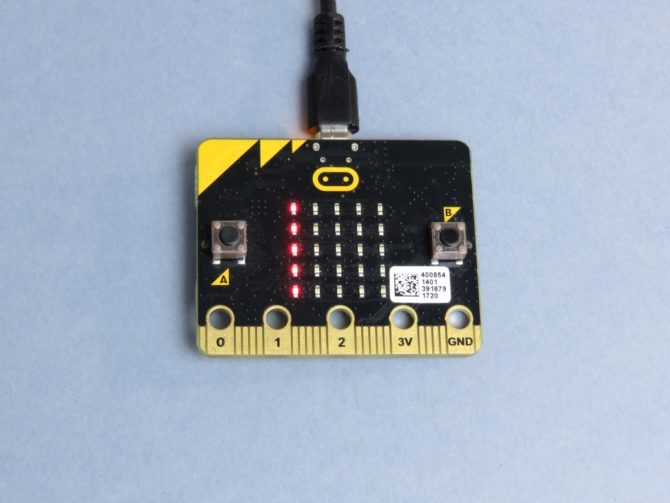
Rys 6. Grafika wyświetlona na ekranie płytki micro:bit
Teraz można stworzyć kolejne klatki naszej animacji:
klatka_2 = Image("05000:"
                 "05000:"
                 "05000:"
                 "05000:"
                 "05000")

klatka_3 = Image("00500:"
                 "00500:"
                 "00500:"
                 "00500:"
                 "00500")

klatka_4 = Image("00050:"
                 "00050:"
                 "00050:"
                 "00050:"
                 "00050")


klatka_5 = Image("00005:"
                 "00005:"
                 "00005:"
                 "00005:"
                 "00005")
Aby wyświetlić animację należy napisać kod wyświetlający klatki po kolei. Między kolejnymi klatkami jest jedna sekunda przerwy. Aby animacja nie wykonała się tylko raz, należy umieścić kod do wyświetlania animacji w pętli nieskończonej np. while:
while True:
 display.show(klatka_1)
 sleep(1000);
 display.show(klatka_2)
 sleep(1000);
 display.show(klatka_3)
 sleep(1000);
 display.show(klatka_4)
 sleep(1000);
 display.show(klatka_5)
 sleep(1000);
Można powyższy kod zapisać łatwiej – wystarczy klatki animacji zapisać do tablicy Animacja, a następnie wyświetlić tą tablicę z opóźnieniem 1000 milisekund:
while True:
 animacja = [klatka_1, klatka_2, klatka_3, klatka_4, klatka_5]
 display.show(animacja, delay=1000)
Pełen kod programu prezentuje się następująco:
from microbit import *

klatka_1 = Image("50000:"
                 "50000:"
                 "50000:"
                 "50000:"
                 "50000")


klatka_2 = Image("05000:"
                 "05000:"
                 "05000:"
                 "05000:"
                 "05000")

klatka_3 = Image("00500:"
                 "00500:"
                 "00500:"
                 "00500:"
                 "00500")

klatka_4 = Image("00050:"
                 "00050:"
                 "00050:"
                 "00050:"
                 "00050")


klatka_5 = Image("00005:"
                 "00005:"
                 "00005:"
                 "00005:"
                 "00005")

while True:
    animacja = [klatka_1, klatka_2, klatka_3, klatka_4, klatka_5]
    display.show(animacja, delay=1000)
Wszystkie przykłady zostały przedstawione na materiale filmowym:
Do pobrania

 Gra dronów – część 2: Jak architektury BMS, zasilania i łączności decydują o sukcesie lub porażce drona
  Grzegorz Kamiński: Nowe pamięci nieulotne (część 2) – RRAM
  Zanim zapytasz AI, pomyśl sam! Nie przyjmuj bezkrytycznie odpowiedzi wygenerowanych przez algorytmy
![O wybranych projektach realizowanych w Laboratorium Zakładu Układów Mikrofalowych – ISE PW opowiadają: mgr inż. Michał Kalisiak, dr hab. inż. Arkadiusz Lewandowski, mgr inż. Andžej Šerlat oraz dr hab. inż. Krzysztof Czuba. Zapraszamy na firm [materiał redakcyjny]](https://mikrokontroler.pl/wp-content/uploads/2026/09/WEiTI-PW-czolowka.png "https://www.youtube.com/watch?v=QSnLO-KmBMY")
![O konkursie organizowanym przez firmę TRUMPF Huettinger i polskie uczelnie techniczne opowiada Alicja Peresada i prof. Jacek Rąbkowski oraz kilkoro nagrodzonych dyplomantów: mgr inż. Jakub Dobosz, inż. Maja Zielińska, dr inż. Jakub Kołodziej, dr inż Weronika Hryniewska-Guzik i dr inż. Grzegorz Bartyzel. Zapraszamy do obejrzenia filmu! [materiał redakcyjny]](https://mikrokontroler.pl/wp-content/uploads/2026/07/TRUMPF-czolowka.png "https://www.youtube.com/watch?v=XkeyLmtLfxo")